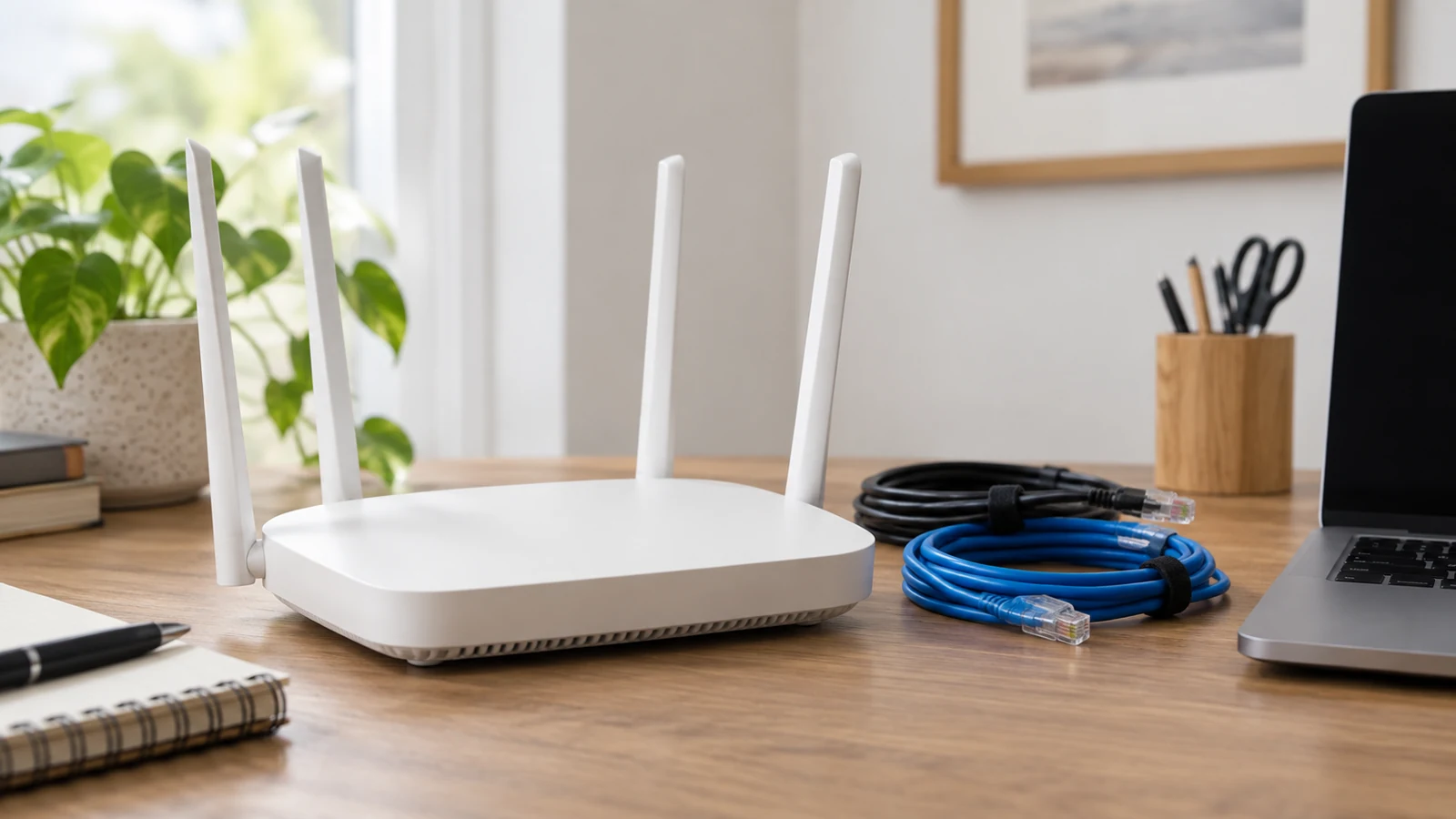
VPN连接超时的第一步,是检查本地网络基础连通性。这一步不涉及修改任何路由或驱动,而是确认你的设备能否正常访问互联网。如果连不上网,VPN握手自然无法完成,后续的所有协议级排查都是徒劳的。

排查VPN超时,先确认本地路由器与基础网络是否畅通。
确认基础网络状态
首先观察设备是否成功获取IP地址。在Windows或macOS中,查看网络设置中的IPv4地址是否为169.254.x.x(Windows)或link-local address(macOS)。如果是,猎豹VPN说明DHCP服务器未响应或接口未正确启用。此时应重启路由器或等待一段时间让DHCP租约生效。
若IP地址正常,尝试打开一个普通网页或访问公共DNS服务器(如8.8.8.8)。如果所有外部通信都失败,问题大概率出在网关或ISP侧。可以联系网络服务商确认服务状态,或在另一台设备上进行同样测试以排除本机故障。
检查防火墙与软件拦截
基础网络正常后,重点转向本地安全策略。许多企业级VPN客户端使用非标准端口或UDP协议,容易被Windows防火墙、第三方杀毒软件或家用路由器误判为恶意流量。检查是否最近安装了新安全软件,或修改了防火墙规则。
在此阶段不建议直接关闭防火墙,而是查看其日志或事件通知。如果看到“已阻止连接”的记录且指向VPN客户端进程,需确认该进程是否在信任列表中。对于使用IKEv2或IPsec的VPN,注意UDP 500和4500端口的放行状态,猎豹官网下载这些是IKE协商和ESP NAT-T的标准端口。
验证DNS解析能力
VPN服务器地址若是域名而非IP,DNS解析失败会导致连接直接超时。使用nslookup或dig命令查询VPN服务器域名,猎豹VPN确认返回的IP地址与预期一致。如果解析结果为空或指向错误IP,检查本地DNS设置,确保指向正确的DNS服务器(如114.114.114.114或ISP默认DNS)。
部分企业内网使用内部DNS记录,外部设备无法解析。此时需确认是否在正确的网络环境中(如通过PPTP/L2TP接入内部网),或手动在hosts文件中临时绑定IP进行测试(仅限调试,非生产方案)。
适用边界说明
上述步骤适用于大多数基于IKEv2、IPsec、OpenVPN或WireGuard的客户端连接。对于使用SSL VPN(如Cisco AnyConnect、Pulse Secure)的场景,HTTPS 443端口的可达性比IKE端口更关键,需检查SSL证书信任链是否完整。若使用移动数据网络,还需确认运营商是否限制特定VPN协议(如某些ISP封锁PPTP)。
本流程聚焦于“超时”这一现象的初始定位,不涵盖认证失败、隧道建立后中断或性能下降等后续问题。完成以上检查后若问题依旧,猎豹VPN再进入协议层日志分析或服务器端诊断阶段。